Claude Designでホームページを作る方法を無料解説!|文章で指示するだけ、書き出して無料サーバーに置くまでの全手順

Claude Designでホームページを作る方法を、無料で全手順解説。文章で指示してデザインを作り、HTMLで書き出して無料サーバーに置き、公開後に直すところまで。何を書けば伝わるかの6つのポイントと、完成後のチェック項目もまとめました。
「ホームページ、そのうち作らなきゃ」
開業して1年くらい経った方から、この言葉を何度聞いたか分かりません。名刺にURLがないのが気になっている。でも見積もりを取るほどの余裕もないし、何を頼めばいいかも分からない。
その「そのうち」が、2年くらい続いていたりします。
いま、その状況を変えられる道具があります。Claude Design(クロードデザイン)。文章で指示するだけで、デザインが出てくるツールです。うまくいけば、1ページなら1時間かかりません。
デザインを作るところから、書き出して、無料のサーバーに置いて、公開後に直すところまで。手順をぜんぶ並べます。
ただ、先に正直なことを1つ。このツール自体は、無料では使えません。 解説は無料ですが、道具にはお金がかかります。そのあたりも含めて、順番にご案内します🐾
Claude Designとは?
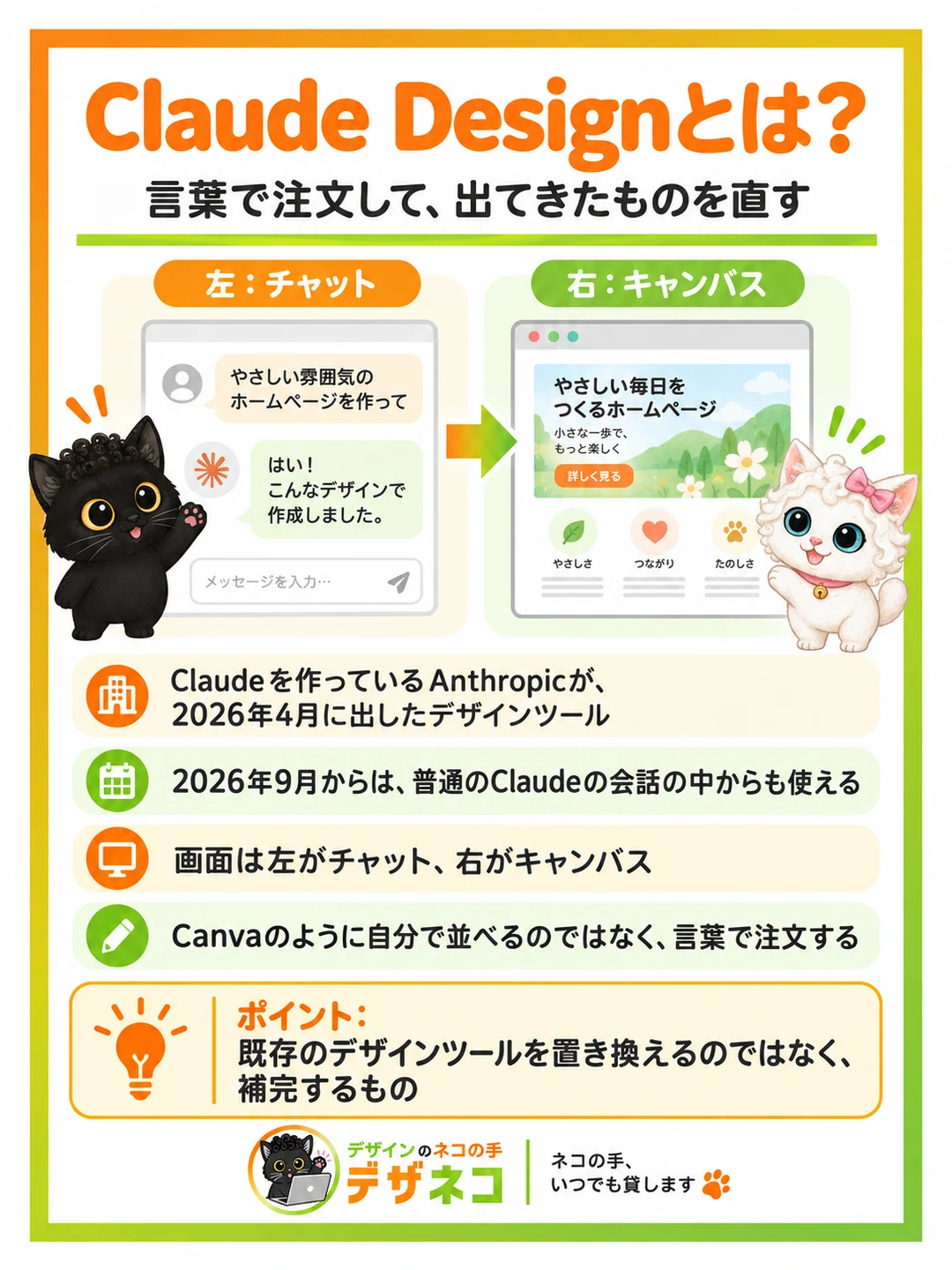
ChatGPTの対抗馬としてよく名前の挙がる Claude(クロード)。それを作っているAnthropic(アンソロピック)という会社が、2026年4月に出したデザインツールです。2026年9月からは、普通のClaudeの会話の中からも使えるようになりました。
画面は左右に分かれています。左がチャット、右がキャンバス。左で「こういうページを作って」とお願いすると、右にデザインが出てくる。その繰り返しです。
Canvaのように自分で部品を並べるのではなく、言葉で注文して、出てきたものを直していく。そこがいちばんの違いです。
使えるのは有料プランだけ
ここが最初の関門です。
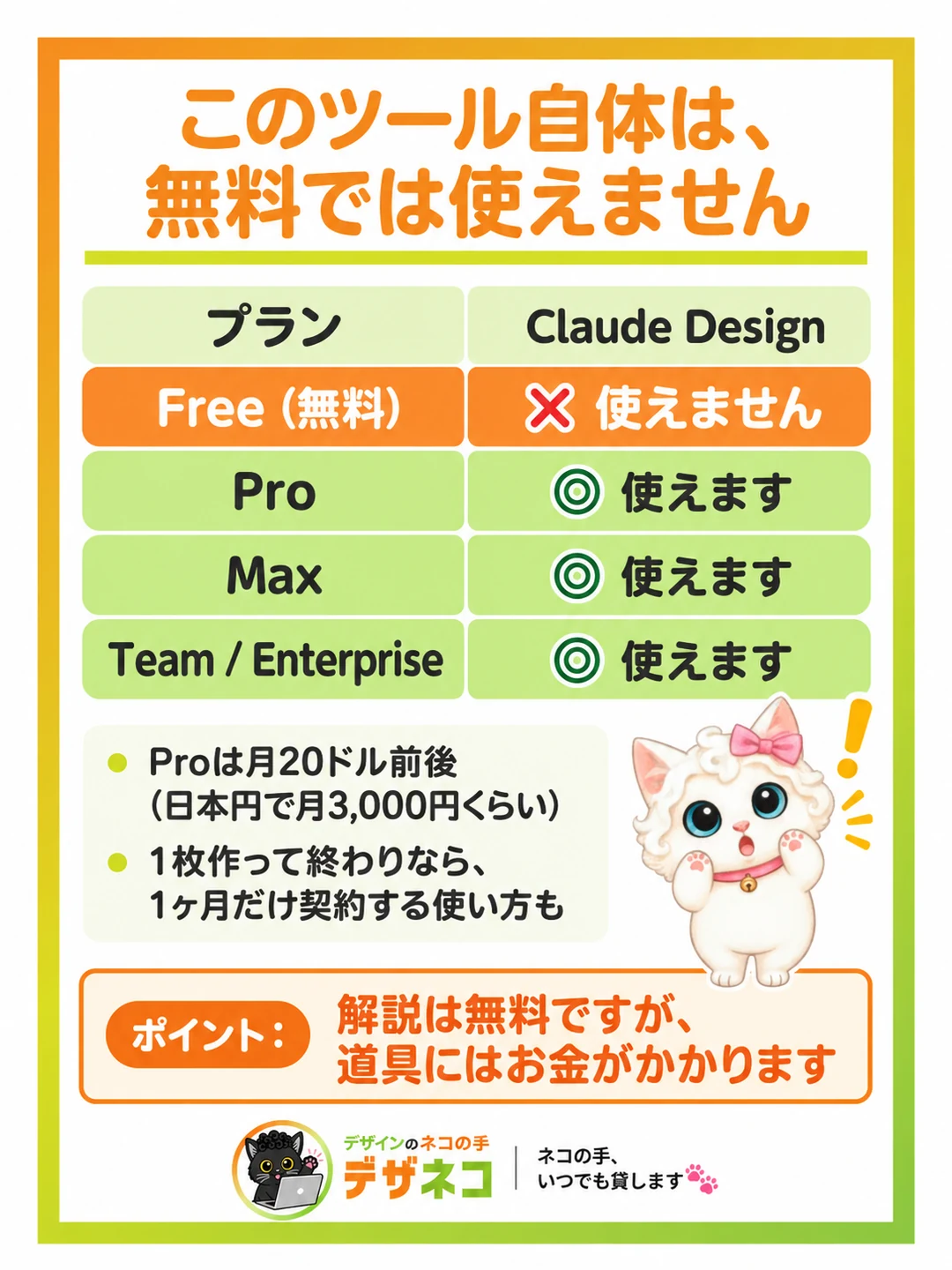
プラン | Claude Design |
|---|---|
Free(無料) | 使えません |
Pro | 使えます |
Max | 使えます |
Team / Enterprise | 使えます(Enterpriseは管理者が有効にする必要あり) |
Proはだいたい月20ドル前後。日本円で月3,000円くらいです。
「ホームページを作るのに月3,000円か」と思われるかもしれません。ただ、1枚作って終わりなら1ヶ月だけ契約して解約する、という使い方もできます。そのあたりは、あとでまた触れます。
得意なことと、苦手なこと
公式には、プロトタイプ、ワイヤーフレーム、ピッチデック、マーケティング資料を作るツールと説明されています。「既存のデザインツールを置き換えるものではなく、補完するもの」という位置づけです。
この線引きは、触ってみるとよく分かります。1ページのきれいな見た目を素早く作るのは、おそろしく速い。でも、込み入ったことをやろうとすると途端に手が止まります。
あと2つだけ。Figmaの.figファイルは読み書きできません。 それからスマホアプリでは依頼と閲覧しかできないので、作業はパソコンでやることになります。
Claude Designで実際にデザインしてみよう
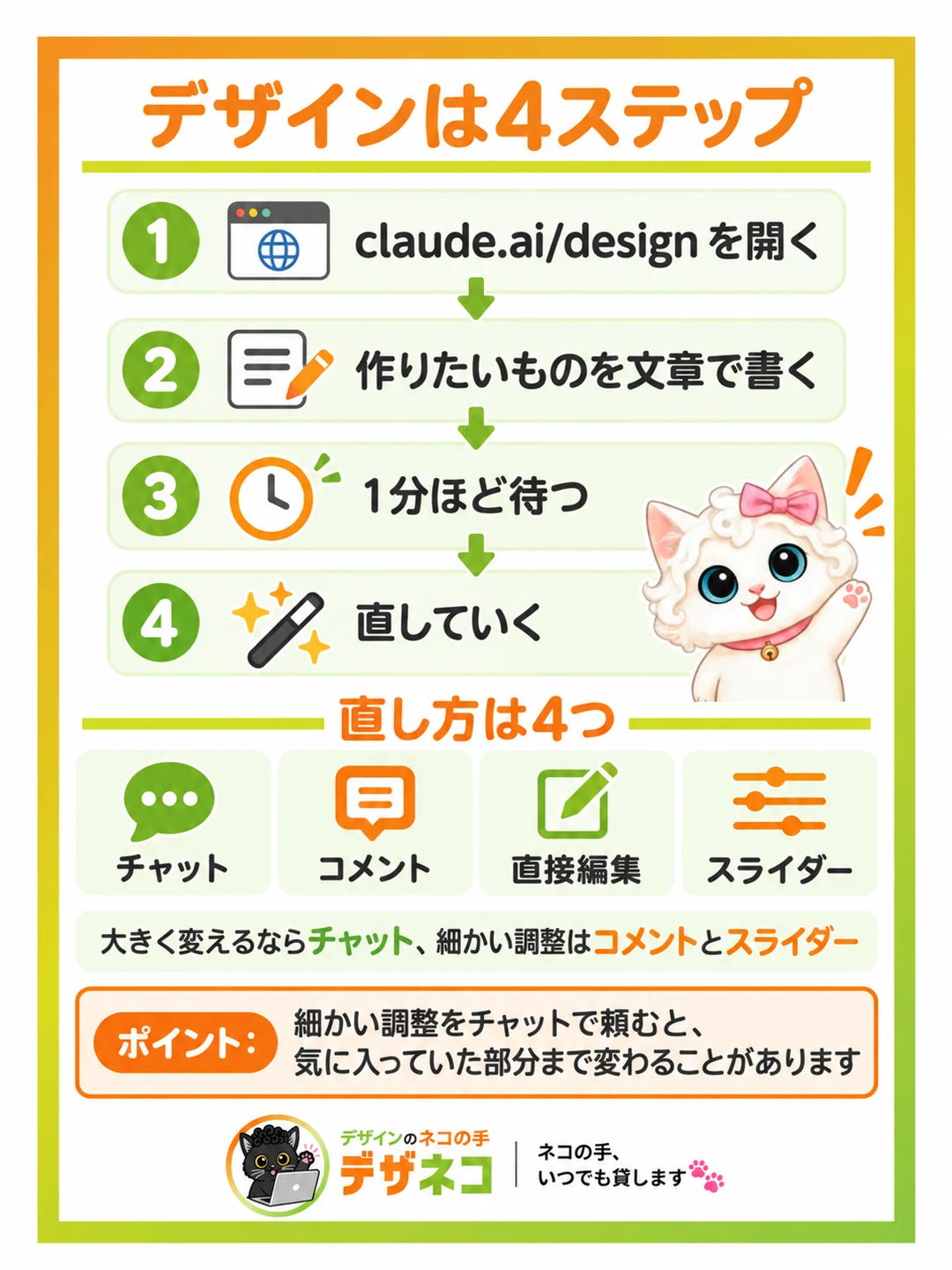
やることは4ステップです。
① claude.ai/design を開く
普通のClaudeの会話で「◯◯のページをデザインして」と頼んでも始まります。
② 作りたいものを文章で書く
ここがいちばん大事なので、次の章でまるごと説明します。
③ 1分ほど待つ
右側のキャンバスに、最初の案が出てきます。この時点で、だいたい「おっ」と思う出来です。
④ 直していく
直し方が4つあります。
- チャットで指示する(例:「もう少し落ち着いた色に」)
- 要素にコメントを付ける(直したい場所をクリックして、そこに指示を書く)
- 直接編集する(文字をクリックして打ち替える)
- スライダーで調整する(Tweaksという機能。余白や文字サイズを少しずつ動かせます)
使い分けのコツは1つだけ。大きく変えたいときはチャット、細かい調整はコメントとスライダーです。
「もうちょっと余白がほしい」くらいのことをチャットで頼むと、全体を作り直してしまって、気に入っていた部分まで変わることがあります。そこはスライダーで動かしたほうが速い。
Claude Designに何を書いたらいい?6つのポイント
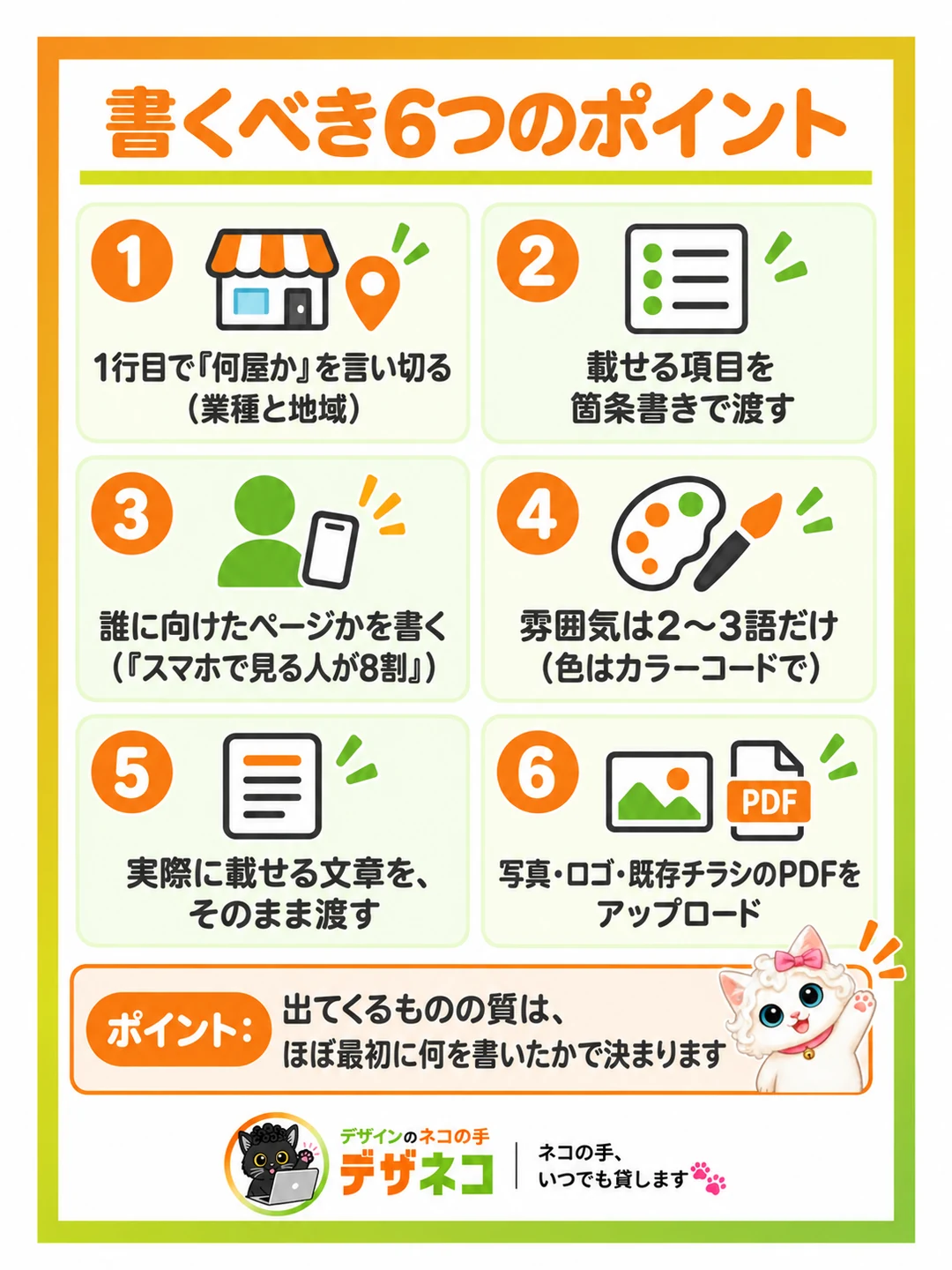
さて、本題です。
出てくるものの質は、ほぼ最初に何を書いたかで決まります。「かっこいいホームページを作って」とだけ書くと、かっこいいけれどどこの誰のものか分からないページが出てきます。
書くべき項目は、この6つです。
① 1行目で「何屋か」を言い切る
沖縄県那覇市にあるデザイン事務所の、サービス紹介ページを作ってください。
業種と地域。この2つを最初に置くだけで、出てくる色も写真の雰囲気もガラッと変わります。
② 載せる項目を、箇条書きで渡す
AIに構成を考えさせないほうが、早く終わります。
載せる項目:
・店名とキャッチコピー
・サービス3つ(それぞれ名前と1行説明)
・料金の目安
・アクセス(住所・駐車場の有無)
・営業時間と定休日
・問い合わせ先(電話・LINE)
③ 誰に向けたページかを書く
読む人:開業して1〜3年目の個人事業主。デザインの知識はない。スマホで見る人が8割。
「スマホで見る人が8割」。この一言が効きます。文字の大きさも、ボタンの押しやすさも変わります。
④ 雰囲気は2〜3語だけ
雰囲気:あたたかい、親しみやすい、沖縄らしい
色:オレンジとグリーンを使ってください
長々と書かないほうがブレません。色は、できればカラーコード(#F6921E のような6桁の英数字)で指定すると一発です。
⑤ 実際に載せる文章を、そのまま渡す
ここをサボると、あとで全部打ち替えることになります。
キャッチコピーも、サービスの説明文も、すでに決まっているなら最初から渡してください。 AIに考えさせた文章は、それらしいけれど自分の言葉ではない、という仕上がりになりがちです。
⑥ 素材は、アップロードできます
写真、ロゴ、それから既存のチラシのPDFやWord・PowerPointの資料も読み込めます。
チラシがあるなら、それを渡すのがいちばん速いです。「このチラシの内容で、1ページのサイトにしてください」で、かなり近いものが出てきます。
もじゃ:「ぼくはキャッチコピーもAIに考えさせたにゃ。出てきたのが『デザインで、未来を創造する。』だったにゃ」
くるる:「……それ、どこの会社でも使えちゃうわね」
完成後にチェックした方がいいこと
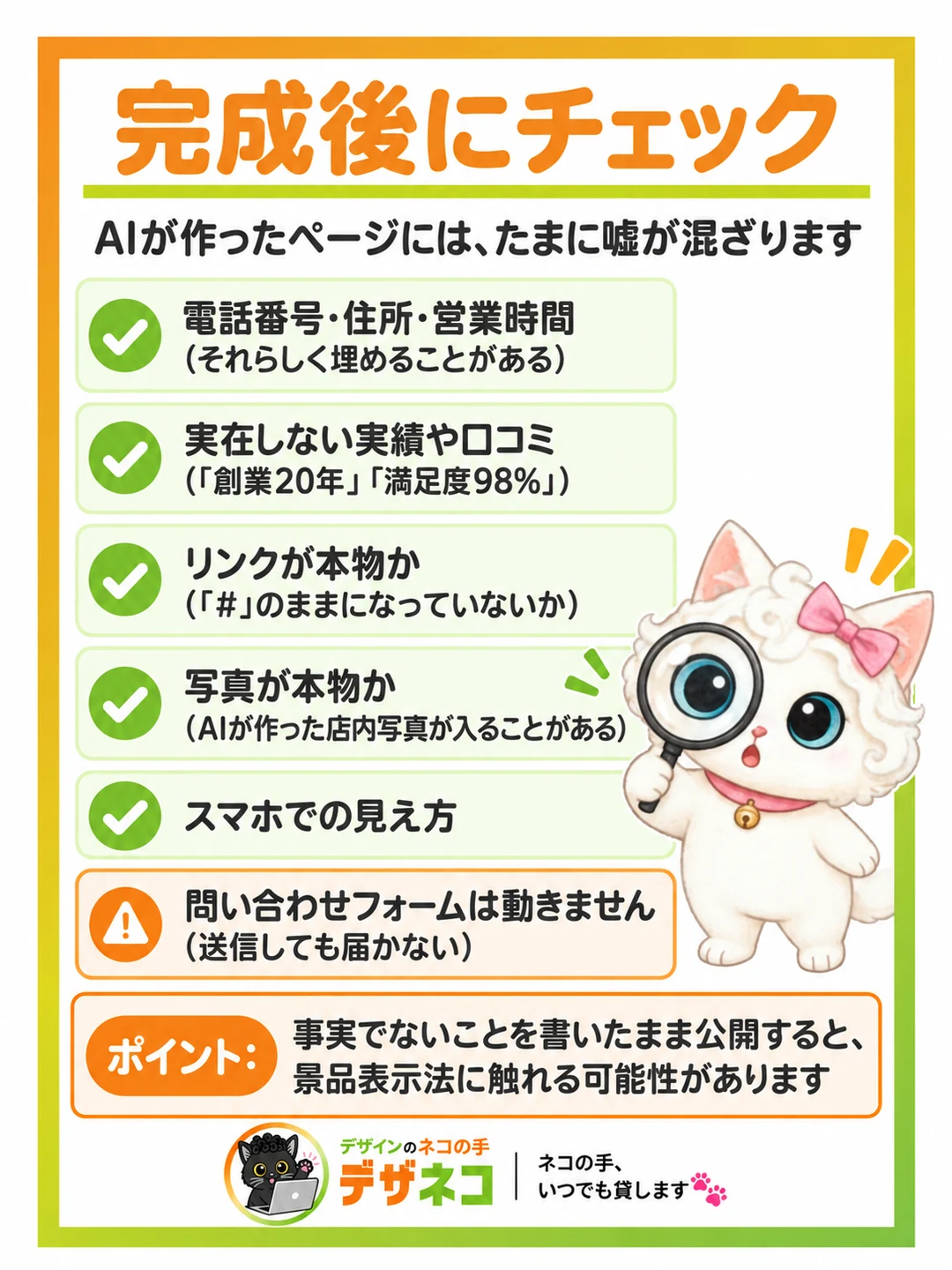
ここ、飛ばさないでください。AIが作ったページには、たまに嘘が混ざります。
見た目がきれいなぶん、気づかずに公開してしまうと厄介です。最低限この6つを確認してください。
✅ 電話番号・住所・営業時間
渡していない項目を、AIがそれらしく埋めることがあります。 「098-XXX-XXXX」のようなダミーならすぐ気づきますが、本物っぽい番号が入っていると見落とします。1文字ずつ確認してください。
✅ 実在しない実績や口コミ
「創業20年」「お客様満足度98%」「地域No.1」。頼んでいないのに、こういう文言が入っていることがあります。
事実でないことを書いたまま公開すると、景品表示法に触れる可能性があります。 ここはいちばん慎重に見てください。
✅ リンクが本物か
ボタンはあるのに、押しても何も起きない。リンク先が「#」のままになっていることがよくあります。
✅ 写真が本物か
AIが生成した「それっぽい店内写真」が入っていることがあります。実在しないお店の写真を自分のサイトに載せるのは、さすがにまずいです。自分で撮った写真に差し替えてください。
✅ スマホでの見え方
キャンバス上では整って見えても、スマホの幅だと文字が詰まっていたり、はみ出していたりします。
✅ 問い合わせフォームは、動きません
これが見落としやすい落とし穴です。
書き出したHTMLは静的なファイルなので、フォームに入力して送信を押しても、どこにも届きません。見た目だけのフォームです。
問い合わせを受けたいなら、フォームではなく電話番号・メールアドレス・LINEのリンクを置く。これが確実です。
書き出して、サーバーにUPしよう
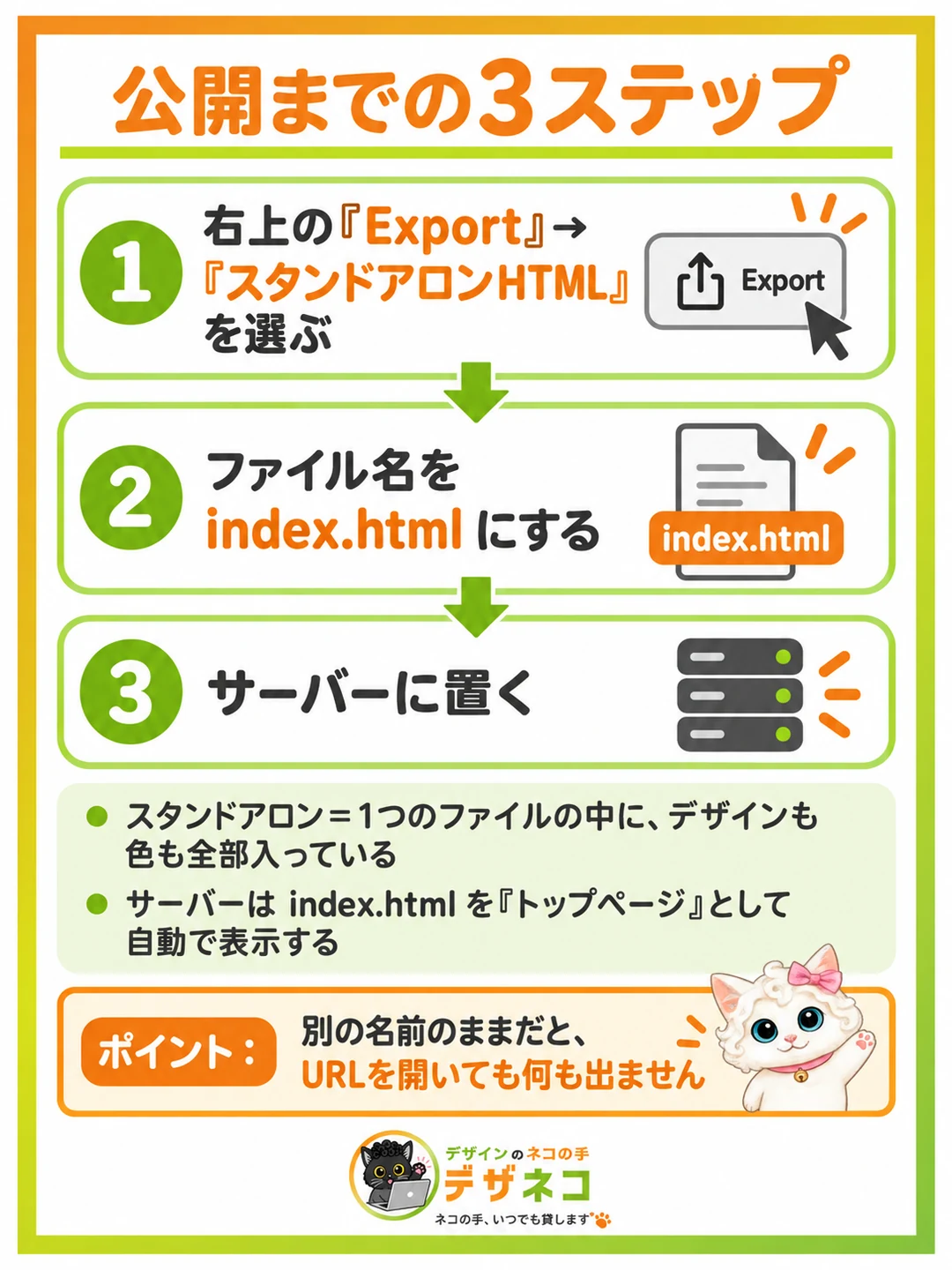
デザインができたら、いよいよ公開です。
① 右上の「Export」ボタンを押す
書き出せる形式は、Canva、PDF、PPTX、そしてスタンドアロンHTML。ホームページにするなら、スタンドアロンHTMLを選びます。
「スタンドアロン」というのは、1つのファイルの中にデザインも色も全部入っているという意味です。あちこちにファイルが散らばらないので、置くのが簡単になります。
② ファイル名を index.html にする
ここ、つまずきやすいところです。
サーバーは、index.html という名前のファイルを「トップページ」として自動で表示します。 別の名前のままだと、URLを開いても何も出ません。
ダウンロードしたファイルの名前が違っていたら、index.html に変えてください。
③ サーバーに置く
置き方は、使うサーバーによって変わります。次でご案内します。
おすすめの無料サーバー3つ
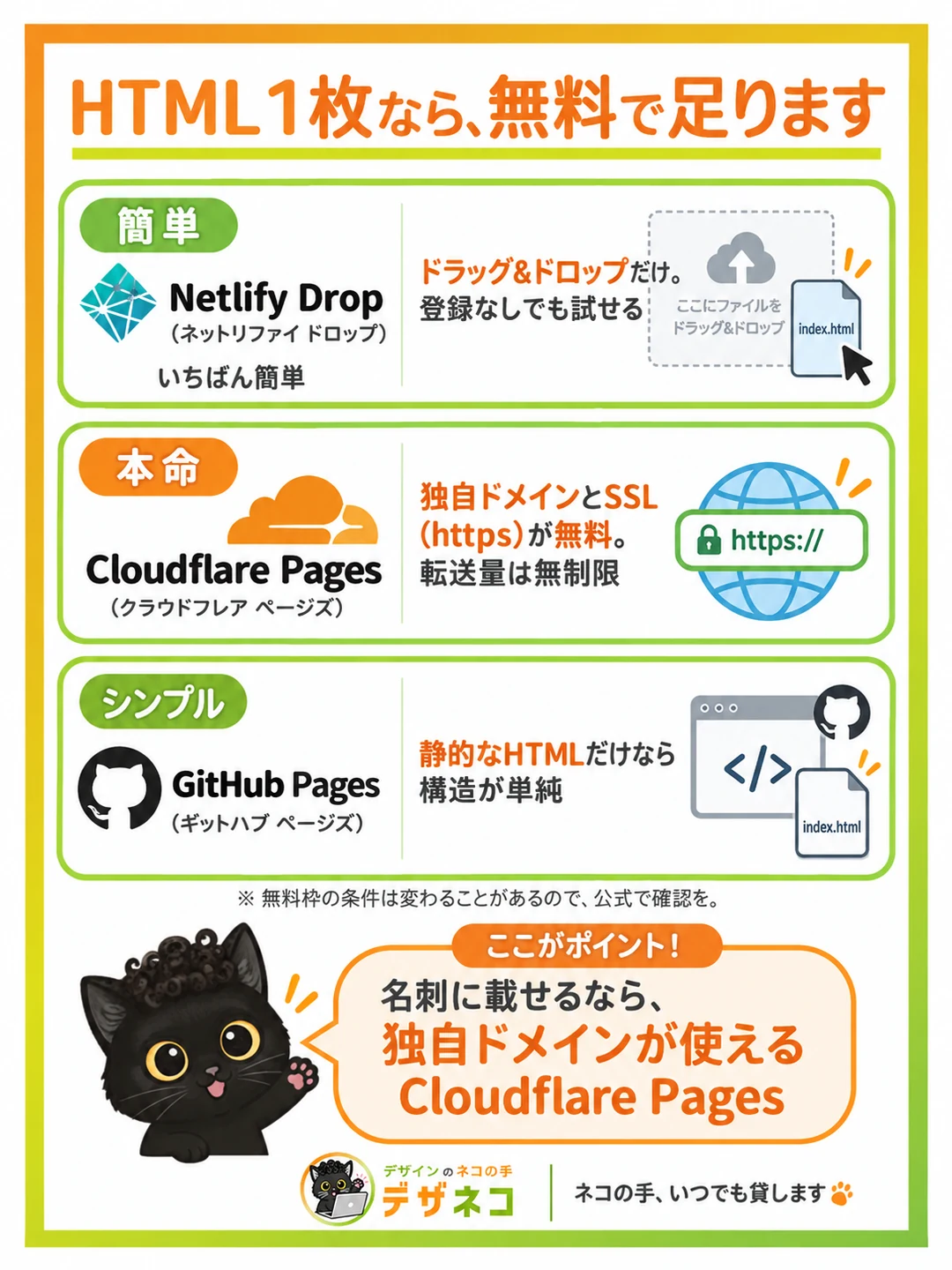
HTMLファイル1枚を置くだけなら、無料で足ります。難易度の低い順に3つ。
1. Netlify Drop(いちばん簡単)
https://app.netlify.com/drop
このページを開いて、ファイルをドラッグ&ドロップするだけ。 数秒でURLが発行されます。アカウント登録なしでも試せます。
- ◎ とにかく速い。1分で公開できます
- ◎ 同じファイルをもう一度ドロップすれば上書き更新
- △ URLが
○○○.netlify.appのランダムな名前になります - △ アカウントなしだと、あとから消せません
とりあえず形にして人に見せたい、というときはこれが最適です。
2. Cloudflare Pages(本命)
ちゃんと運用するなら、こちらです。
- ◎ 独自ドメインが使えて、SSL(https)も無料
- ◎ 静的ファイルの転送量は無制限
- ◎ 表示が速い
- △ GitHubというサービスを経由する手順があり、最初だけ少し手間
名刺に載せるURLにするなら、独自ドメインが使えるこちらを選んでください。
3. GitHub Pages(シンプル)
静的なHTMLだけなら、いちばん構造が単純です。独自ドメインとSSLにも対応していて、広告も出ません。
※無料枠の条件(転送量の上限、商用利用の可否など)は変わることがあります。公開前に各社の公式ページで確認してください。
公開後の修正の方法
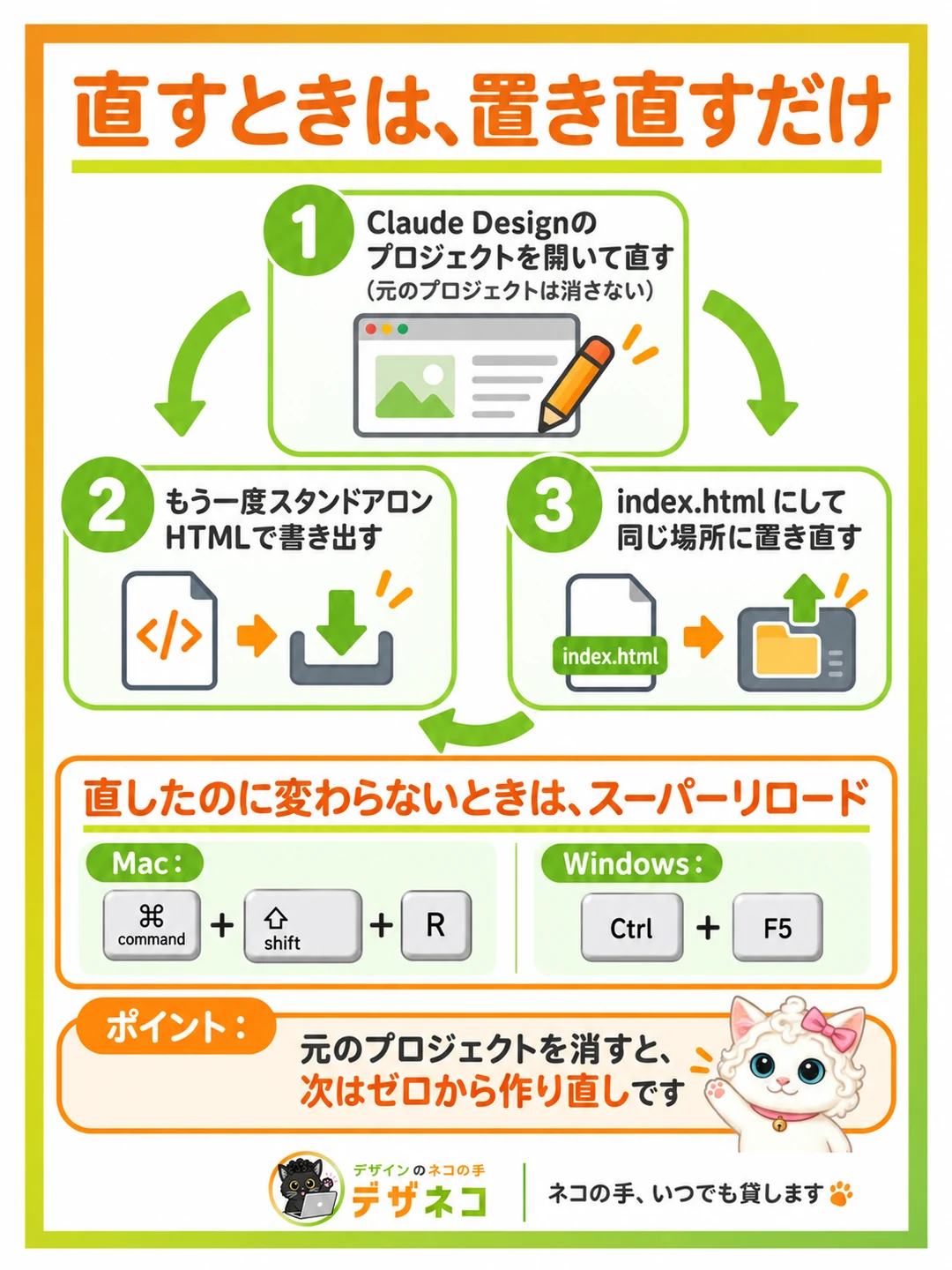
公開して終わり、にはなりません。営業時間が変わる、メニューが増える、写真を替えたくなる。
直し方はシンプルです。
① Claude Designのプロジェクトを開いて、直す
ここで大事なこと。元のプロジェクトは消さないでください。 消してしまうと、次の修正のときにゼロから作り直すことになります。
② もう一度、スタンドアロンHTMLで書き出す
③ ファイル名を index.html にして、同じ場所に置き直す
Netlify Dropなら、同じページにもう一度ドロップするだけで上書きされます。
直したのに、変わって見えないとき
よくあるのがこれです。ブラウザが古いファイルを覚えていて、新しいものを取りに行っていません。
スーパーリロードを試してください。
- Mac:
command + shift + R - Windows:
Ctrl + F5
それでも変わらなければ、スマホの別の回線(Wi-Fiを切って4G/5G)で見てみると、本当に更新されているか分かります。
まとめ|どこまでできて、どこからできないか
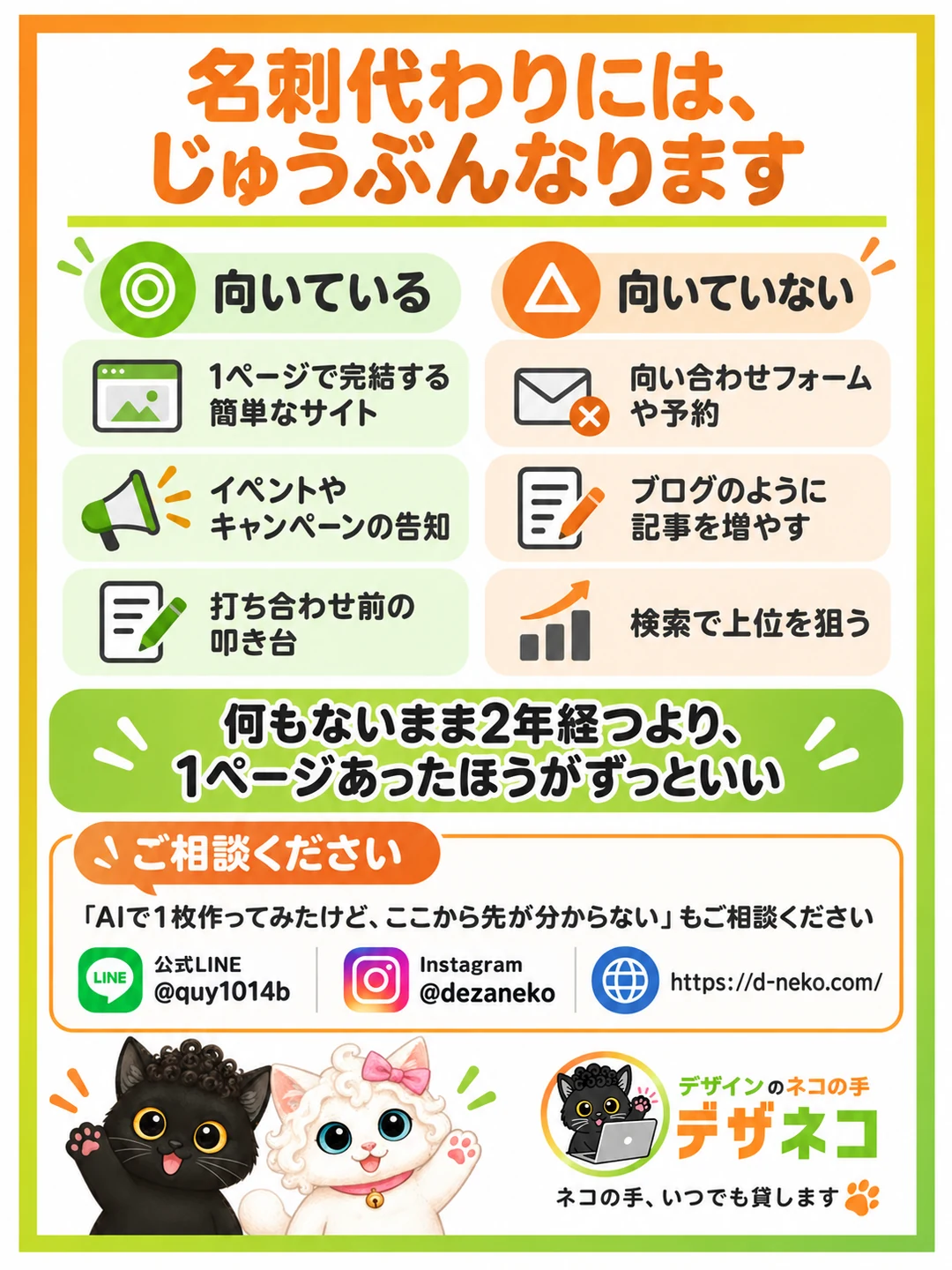
正直なところを書きます。
向いていること
- 1ページで完結する、簡単なサイト
- イベントやキャンペーンの告知ページ
- 「こんな感じにしたい」を形にする、打ち合わせ前の叩き台
- 名刺に載せるURLを、とりあえず用意する
向いていないこと
- 問い合わせフォームや予約を受ける(静的HTMLでは動きません)
- ブログのように、自分で記事を増やしていく
- 検索で上位を狙う(そもそも1ページでは難しいです)
- ページが何枚もある、本格的なサイト
「これでホームページと呼べるの?」 と聞かれたら、僕は「名刺代わりには、じゅうぶんなります」と答えます。
逆に、お客さまの8割がそこから問い合わせてくるような、商売の柱になるサイトを作るなら、別の話です。更新の仕組みも、問い合わせの受け口も、検索対策も要りますから。
ただ、何もないまま2年経つより、1ページあったほうが、ずっといい。 これは間違いありません。
月3,000円を1ヶ月だけ払って、1枚作って、無料サーバーに置く。それで名刺にURLが載る。悪くない選択だと思います。
作ってみて「ここから先はプロに頼みたい」と思われたら、そのときはご相談ください。叩き台があると、打ち合わせが驚くほど速く進みます🐾
この記事で使った情報の出典
- Anthropic|Introducing Claude Design by Anthropic Labs(書き出し形式・対象プラン・共有の仕組み)
- Netlify Drop
- Cloudflare Pages
- GitHub Pages
※2026年10月9日時点の情報です。Claude Designはリサーチプレビュー(試験提供)の段階なので、機能や料金は変わる可能性があります。
関連リンク
- 「毎日残業続き…」から抜け出したい方へ|Claude CodeとCodexで作業時間が1/3になった、中小企業のリアルAI活用事例
- スマホで撮った動画9本を、AIに文章で渡したらVlogになりました|Codexとffmpegで作る動画制作
- お店のCMソング、AIで作ったら3分でできました|SUNO.aiで「うちだけのテーマ曲」を持つ方法
- microCMSの使い方ガイド|WordPressとの違いと、覚えておきたいショートカットキー全17個
- 記事に登場した黒猫もじゃと白猫くるるのプロフィールはこちら
デザネコへのご相談・お見積り
- 公式LINE → 友だち追加はこちら
- Instagram → @dezaneko
- ホームページ → https://d-neko.com/
「AIで1枚作ってみたけど、ここから先が分からない」という一言から、お気軽にどうぞ🐾
この記事はデザネコ(https://d-neko.com/)が執筆しました。沖縄を拠点に、開業1〜3年目の個人事業主・中小企業オーナーのデザイン・販促・集客をサポートしています。